Animasi adalah gambar begerak berbentuk
dari sekumpulan objek (gambar) yang disusun secara beraturan mengikuti
alur pergerakan yang telah ditentukan pada setiap pertambahan hitungan
waktu yang terjadi. Gambar atau objek yang dimaksud dalam definisi di
atas bisa berupa gambar manusia, hewan, maupun tulisan. Pada proses
pembuatannyam sang pembuat animasi atau yang lebih dikenal dengan
animator harus menggunakan logika berfikir untuk menentukan alur gerak
suatu objek dari keadaan awal hingga keadaan akhir objek tersebut.
Perencanaan yang matang dalam perumusan alur gerak berdasarkan logika
yang tepat akan menghasilkan animasi yang menarik untuk disaksikan.
Apabila kita perhatikan penjelasan
sebelumnya, maka dapat disimpulkan bahwa terdapat dua hal penting yang
harus diperhatikan dalam pembuatan animasi, yaitu Objek/ gambar dan alur
gerak.
Atau juga Animasi merupakan suatu teknik
menampilkan gambar berurut sedemikian rupa sehingga penonton merasakan
adanya ilusi gerakan (motion) pada gambar yang ditampilkan. Secara umum
ilusi gerakan merupakan perubahan yang dideteksi secara visual oleh mata
penonton sehingga tidak harus perubahan yang terjadi merupakan
perubahan posisi sebagai makna dari istilah ‘gerakan’. Perubahan seperti
perubahan warna pun dapat dikatakan sebuah animasi.
Dalam bidang grafika pemodelan visual
dapat dikategorikan sebagai dua kelompok yaitu pemodelan geometrik dan
pemodelan penampilan (appearance). Pemodelan geometrik merupakan
representasi dari bentuk objek yang ingin ditampilkan sedangkan
pemodelan penampilan membuat representasi sifat visual atau penampakan
objek tersebut. Contoh sifat visual diantaranya warna dan tekstur.
Berdasarkan definisi animasi di atas bahwa sebuah animasi disusun oleh
himpunan gambar yang ditampilkan secara berurut maka animasi dapat
dikatakan sebuah fungsi terhadap waktu. Gambar dapat didefinisikan
sebagai koleksi deskripsi geometris dan visual ataupun dapat berupa
citra. Pada gambar yang merupakan koleksi deskripsi, maka animasi
didefinisikan sebagai fungsi yang memetakan waktu kepada perubahan
parameter-parameter dari deskripsi. Pada gambar yang merupakan citra,
animasi didefinisikan sebagai fungsi yang memetakan waktu kepada tiap
elemen citra.
Berikut ini termasuk cara membuat desain animasi sebagai dibawah berikut ini:
Karakter Desain terdengar sebagai proses yang rumit, namun hal itu juga bisa menjadi mudah dan menyenangkan. Di dalam tutorial ini, kita akan menjelaskan bagaimana cara membuat karakter sederhana menggunakan basic shapes (bentuk dasar).
1. Buat Dokumen Print - 'Print Document'
Untuk tahap pertama yang akan kita buat sesuatu yang sederhana dari desain animasi tersebut, kita akan menggunakan artboard berukuran 1000 x 1000 px.
2. Buat Sketsa Sederhana
Cobalah untuk membuat karakter yang terdiri dari beberapa bentuk dasar (basic shapes). Kita akan menggunakan bentuk besar untuk anggota tubuh bagian badan, dan beberapa bentuk kecil untuk bagian muka dan tungkai. Gunakan warna abu-abu - ini akan membuat proses menjiplak (tracing) lebih mudah.
Jika kalian menggunakan sketsa diluar Illustrator, maka gunakan metode import (File > Place). Misalkan kita akan menggambarkan langsung di dalam program Illustrator, grup gambar tersebut (Control-G) dan kunci layernya (Control-2). Hasil gambar tersebut akan dilihat pada gambar dibawah ini.
3. Mulai Menjiplak (Tracing)
Sekarang, kita akan melanjutkan tahapan berikutnya yaitu Tracing(Menjiplak) . Caranya adalah dengan Pen Tool (P), kalian akan menjiplak seluruh bagian badan karakter tersebut. Mulai dengan bagian besar dan secara perlahan berpindah ke bagian yang kecil. Pastikan bahwa fill tersebut kosong dan stroke memiliki warna hitam.
Langkah 1
Pertama, kalian lakukan bagian badan terlebih dahulu, sebagai bentuk yang terbesar. Gunakan Pen Tool (P) untuk menjiplak garis-garis badan tersebut. Ingatlah bahwa semakin sedikit anchor points yang kalian buat, maka semakin mulus garis tersebut akan terlihat.
Langkah 2
Sekarang mari pindah ke bagian muka. Buatlah sebuah lingkaran hanya dengan menggunakan 4 anchor points saja - agar terlihat lebih mulus. Jika kalian belum betul-betul menguasai Pen Tool, maka kalian dapat menggunakanEllipse Tool (L).
Langkah 3
Mari tambahkan rambut. Usahakan untuk mengikuti sketsa di dalam lingkaran muka bagian dalam - bagian luar dapat kalian lakukan semau kalian.
Langkah 4
Langkah berikutnya adalah Copy bentuk muka tersebut dan paste di depan (Control-F) bentuk rambut yang baru saja kita telah buat.
Kemudian Buka panel Pathfinder(Window > Pathfinder). Lalu pilih bentuk rambut dan bentuk muka, kemudian gunakan perintah atau metode Intersect.
Dengan cara ini, kita akan mendapatkan bentuk baru yang posisinya sesuai dengan bagian sudut muka.
Langkah 5
Berikutnya Kita dapat menggambar bagian mata dengan menggunakan Ellipse Tool (L). Pertama, Buatlah dua bentuk elips (bulatan panjang) dan posisikan di bagian mata dari sketsa tersebut.
Langkah 6
Setelah kita telah selesai menjiplak (trace) di bagian mulut, maka seluruh bagian di muka sudah selesai. Sekarang kita akan melanjutkan menjiplak di bagian tungkai.
Jiplak bagian tangan secara perlahan (hati-hati). Taruh perhatian lebih kepada bagian jari jemari, karena bagian itu memiliki banyak lengkungan. disini hanya menganjurkan untuk membuat beberapa anchor points saja (secukupnya). Misalkan jika kalian mendapati Pen Tool susah, cobalah latihan diluar art board dengan menggambar beberapa lingkaran.
Langkah 7
Bagian paha sedikit lebih mudah untuk dikerjakan. Pertama, jiplak bagian paha kemudian bagian kaki.
Langkah 8
Terakhir, jiplaklah bagian kancing dari pakaian karakter kalian. Gunakan Ellipse Tool (L) untuk menggambar tiga lingkaran kecil dan posisikan mereka sesuai dengan sketsa kalian. Gambar juga sebuah garis di sebelahnya, untuk menandakan posisi dimana pakaian tersebut saling meliputi.
Langkah 9
Unlock sketsa tersebut (Object > Unlock All) dan hapus. Kalian akan melihat seluruh gambar dalam tampilan outline (garis). Terlihat bagus, kan?
4. Mewarnai
Mewarnai adalah fase ketiga dari karakter desain. Ini terdengar seperti pekerjaan yang mudah, namun terkadang saya menghabiskan waktu berjam-jam untuk mendapatkan warna palet yang cocok. Untungnya, untuk tutorial ini kalian cukup menggunakan beberapa warna saja.
Langkah 1
Pertama, kita mulai dengan bagian tubuh. Pilih bagian tubuh dan buka panelSwatches (Window > Swatches). Pilih basic RGB Red untuk warna fill-nya dan pastikan tidak ada stroke.
Langkah 2
Untuk bagian muka dan tangan, gunakan warna kulit. Untuk bagian punya saya, saya memakai R255, G217, B186.
Langkah 3
Rambut bisa kalian beri warna oranye, mata warna biru, dan untuk mulut sedikit warna kulit yang agak gelap.
Langkah 4
Bagian kaki bisa diberikan warna yang sama seperti bagian badan, dan untuk bagian paha, warna yang lebih gelap dari warna yang sama (contoh: R137, G0, B0). Lakukan hal yang sama untuk bagian kancing!
Untuk menambahkan efek kedalaman, kalian dapat menambahkan sedikit detail seperti detail rambut dan bayangan.
Langkah 5
Mari tambahkan beberapa garis rambut. Jika kalian merasa malas, kalian dapat menggambar satu garis rambut, dan kemudian men-duplicate dan memutarkan nya.
Langkah 6
Untuk memberikan efek kedalaman yang lebih kelihatan, kita dapat menambahkan bayangan sederhana seperti ini. Gunakan Pen Tool, dan gambarlah sebuah bentuk sederhana yang akan menutupi bagian kecil dari sisi kiri tubuh karakter tersebut.
Langkah 7
Copy bentuk bagian tubuh, dan paste di depan bayangan bentuk tersebut.
Buka Pathfinder panel. Pilih bentuk bayangan dan bentuk muka tersebut, kemudian lakukan perintah Intersect.
Pilih bentuk baru yang baru saja kalian buat, kemudian berikan warna abu-abu terang, misal 30% abu-abu. Setel blend mode menjadi Multiply.
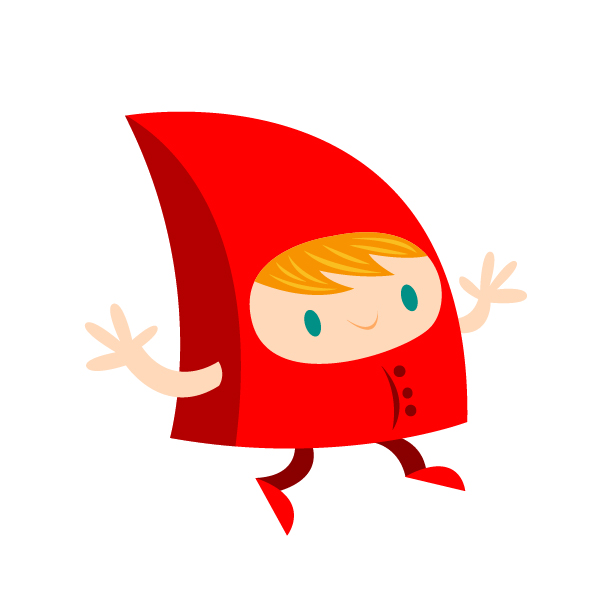
Dan akhirnya selesai, inilah hasil pembuatan desain animasi gambar tersebut sesuai pada gambar di bawah ini.




Tidak ada komentar:
Posting Komentar